
Mengelola database merupakan salah satu bagian penting dalam pengoperasian sebuah website, terutama untuk aplikasi berbasis CMS seperti WordPress, Joomla, Laravel, atau platform custom. Melalui cPanel, seluruh proses pengelolaan database dapat dilakukan dengan mudah melalui antarmuka yang user-friendly dan aman.
Pada panduan ini, Anda akan mempelajari langkah-langkah inti dalam mengelola database melalui cPanel, mulai dari membuat database baru, mengelola pengguna database, hingga melakukan import dan export menggunakan phpMyAdmin.
1. Akses ke Menu Database di cPanel
-
Login ke cPanel Anda.
-
Pada dashboard utama, temukan bagian "Databases".
Beberapa fitur yang tersedia:-
MySQL® Databases
-
phpMyAdmin
-
MySQL® Database Wizard
-
Menu-menu ini menjadi pusat pengelolaan seluruh database MySQL pada hosting Anda.
2. Membuat Database Baru
Untuk membuat database baru:
-
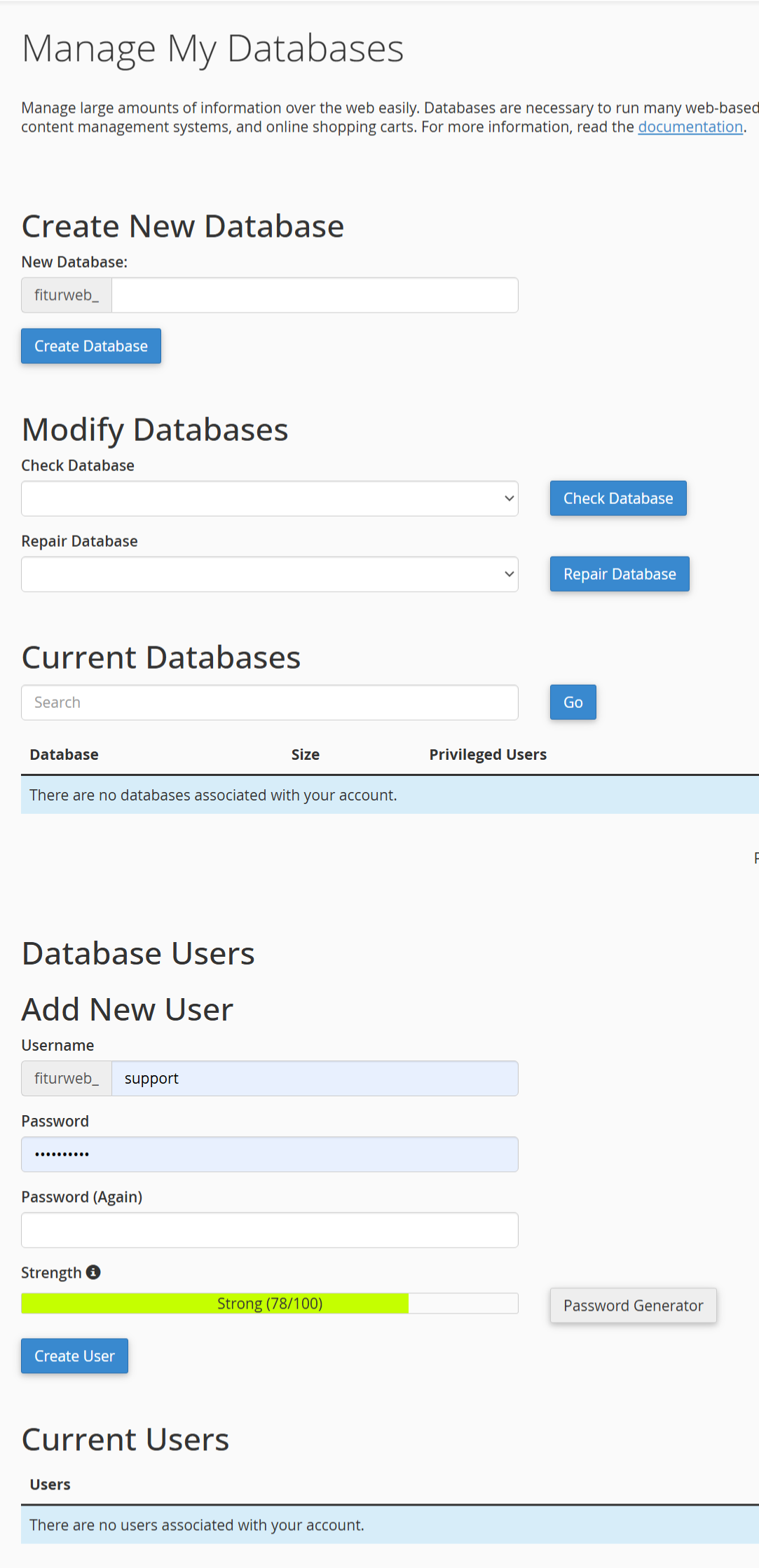
Masuk ke MySQL Databases.
-
Pada kolom Create New Database, masukkan nama database sesuai kebutuhan.
-
Klik Create Database.
-
Setelah berhasil, klik Go Back untuk kembali ke halaman sebelumnya.
Tips profesional:
-
Gunakan penamaan yang relevan, misalnya:
webindo_wpdb,projectcrm_db, ataucompanyapp_main.
3. Membuat dan Mengelola User Database
Database membutuhkan user agar dapat diakses oleh aplikasi.
Cara membuat user baru
-
Masih dalam halaman MySQL Databases.
-
Pada bagian MySQL Users, isi kolom:
-
Username
-
Password (gunakan Password Generator untuk keamanan maksimal)
-
-
Klik Create User.
Menghubungkan User ke Database
-
Pada bagian Add User to Database, pilih:
-
User yang ingin dihubungkan.
-
Database yang ingin diberikan akses.
-
-
Klik Add.
-
Tentukan hak akses:
-
ALL PRIVILEGES untuk akses penuh (direkomendasikan untuk aplikasi penuh).
-
Atau pilih akses tertentu untuk kebutuhan khusus.
-
4. Mengelola Database dengan phpMyAdmin
phpMyAdmin adalah tool grafis untuk mengelola struktur dan data dalam database.
Mengakses phpMyAdmin
-
Kembali ke dashboard cPanel.
-
Pilih phpMyAdmin.
-
Pilih database yang ingin Anda kelola.
Fitur utama phpMyAdmin
-
Create / Edit / Delete Table
-
Edit Data (Insert, Update, Delete)
-
Run SQL Query
-
Check & Repair Table
-
Export & Import database
5. Import Database (Restore Data)
Digunakan saat migrasi website atau pemulihan data.
-
Masuk ke phpMyAdmin.
-
Pilih database tujuan (pastikan kosong atau siap ditimpa).
-
Klik Import.
-
Pilih file
.sql. -
Klik Go.
Catatan profesional:
-
Gunakan file
.sqltanpa kompresi jika ingin proses lebih cepat. -
Untuk file besar, gunakan fitur Terminal, SSH, atau Upload via File Manager + CLI.
6. Export Database (Backup Manual)
Untuk backup database secara manual:
-
Buka phpMyAdmin.
-
Pilih database.
-
Klik Export.
-
Pilih metode:
-
Quick (standar)
-
Custom (untuk konfigurasi detail)
-
-
Klik Go.
Rekomendasi:
-
Simpan backup ke penyimpanan eksternal secara berkala.
-
Gunakan format SQL untuk kompatibilitas optimal.
7. Menghapus Database
Jika database sudah tidak digunakan:
-
Masuk ke MySQL Databases.
-
Pada bagian Current Databases, klik Delete.
-
Pastikan database memang sudah tidak dipakai sistem manapun.
Peringatan:
-
Penghapusan database bersifat permanen dan tidak dapat dikembalikan tanpa backup.
8. Tips Keamanan Profesional
Agar database tetap aman dan stabil, perhatikan hal berikut:
-
Gunakan password kompleks untuk semua pengguna database.
-
Berikan hak akses minimum sesuai kebutuhan.
-
Bersihkan database dari tabel yang tidak diperlukan.
-
Lakukan optimasi tabel secara berkala melalui phpMyAdmin.
-
Simpan backup database secara rutin.
Penutup
cPanel menyediakan seperangkat alat yang sangat fleksibel dan komprehensif untuk mengelola database website Anda. Dengan memahami setiap fitur, Anda dapat memastikan performa, keamanan, dan integritas data tetap terjaga.
Jika Anda pengguna layanan WebHostingIndo, fitur ini sudah termasuk dalam semua paket hosting sehingga Anda dapat mengelola database dengan mudah dan profesional.

