
cPanel menyediakan fitur khusus bernama Images yang berfungsi untuk melakukan pengelolaan gambar seperti resize, thumbnail, dan konversi format secara langsung dari dashboard hosting tanpa memerlukan software tambahan. Fitur ini sangat bermanfaat untuk webmaster, developer, dan pengguna yang ingin melakukan optimasi gambar website secara cepat dan efisien.
Panduan ini akan membahas secara lengkap cara menggunakan fitur Images serta manajemen gambar melalui File Manager.
1. Mengakses Fitur Images di cPanel
-
Masuk ke akun cPanel.
-
Pada dashboard, cari bagian Files.
-
Klik menu Images.
Di dalam fitur ini tersedia 3 sub-fitur utama:
-
Thumbnailer
-
Scaler
-
Converter
Setiap fitur memiliki fungsi khusus untuk memproses gambar sesuai kebutuhan.
2. Thumbnailer (Membuat Thumbnail Otomatis)
Thumbnailer digunakan untuk membuat versi mini (thumbnail) dari gambar di server.
Cara Menggunakan Thumbnailer:
-
Klik Thumbnailer.
-
Navigasikan ke folder tempat gambar berada (misal: public_html/images).
-
Pilih folder yang berisi gambar.
-
Tentukan pengaturan ukuran thumbnail:
-
Persentase lebar
-
Persentase tinggi
-
-
Klik Thumbnail Images.
cPanel akan membuat folder baru bernama thumbnails yang berisi seluruh gambar yang telah diperkecil.
Manfaat Thumbnailer:
-
Mempercepat loading website galeri gambar
-
Menghemat bandwidth
-
Cocok untuk CMS seperti Joomla, WordPress galeri, dan sistem real estate
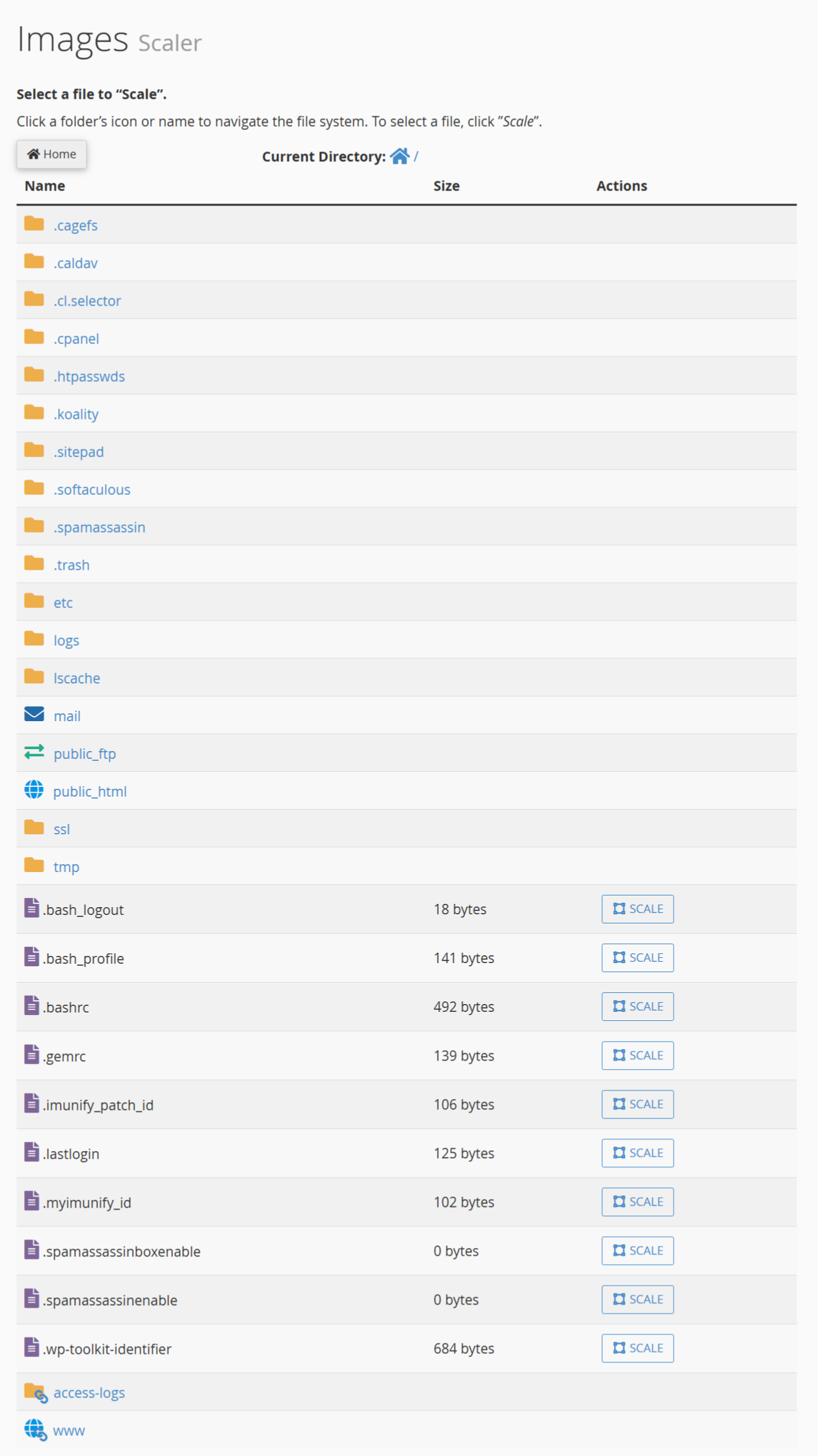
3. Image Scaler (Resize / Memperbesar atau Memperkecil Gambar)
Image Scaler digunakan untuk mengubah ukuran gambar tanpa mengubah kualitas dasar file.
Cara Menggunakan Image Scaler:
-
Klik Image Scaler.
-
Cari gambar yang ingin di-scaling.
-
Klik nama file.
-
Anda akan melihat informasi seperti:
-
Current Dimensions (ukuran asli)
-
File Type
-
-
Masukkan ukuran baru:
-
Pixel lebar
-
Pixel tinggi
-
-
Centang opsi tambahan:
-
Retain a copy of the old image (sangat disarankan untuk keamanan)
-
-
Klik Scale Image.
Catatan Penting:
-
Scaling ke ukuran lebih besar dapat menurunkan kualitas gambar.
-
Scaling ke ukuran lebih kecil membantu meningkatkan kecepatan website.
4. Image Converter (Mengubah Format Gambar)
Image Converter berfungsi untuk mengonversi format gambar tanpa software editing.
Format yang Didukung:
-
JPG
-
PNG
-
GIF
-
BMP
Cara Menggunakan Converter:
-
Klik Converter.
-
Pilih gambar yang ingin dikonversi.
-
Pilih format tujuan (misal JPG → PNG).
-
Klik Convert.
Gambar baru akan disimpan dengan format yang diinginkan, tanpa menghapus file asli.
5. Mengelola Gambar Melalui File Manager (Manual Management)
Selain fitur Images, Anda juga dapat mengelola gambar secara manual melalui File Manager.
1. Upload Gambar
-
Masuk ke public_html atau folder gambar.
-
Klik Upload.
-
Unggah gambar (JPG/PNG/WebP).
2. Melihat Gambar
Klik kanan → View untuk menampilkan gambar di tab baru.
3. Menghapus Gambar
Pilih file → Delete.
4. Mengganti Nama File
Klik kanan → Rename.
5. Mengatur Permission
Pastikan file gambar memiliki CHMOD yang aman:
-
644 → standar gambar web.
6. Kompresi File Gambar
Jika ingin mengunduh banyak gambar:
-
Select files
-
Klik Compress → ZIP
-
Download hasil ZIP
7. Mengedit Kode HTML yang Memanggil Gambar
Jika Anda memindahkan gambar, pastikan memperbarui path pada file:
6. Tips Profesional Mengelola Gambar untuk Website
1. Gunakan format gambar yang optimal
-
JPG → foto berukuran besar
-
PNG → logo, ikon, grafis transparan
-
WebP → kualitas tinggi + ukuran kecil (sangat direkomendasikan)
2. Hindari gambar berukuran sangat besar
Ukuran ideal:
-
< 200 KB untuk banner
-
< 100 KB untuk gambar umum
3. Gunakan nama file SEO-friendly
Contoh:
-
webhostingindo-layanan-hosting.jpg -
tutorial-cpanel-file-manager.png
4. Simpan semua gambar pada folder khusus
Misalnya:public_html/assets/images/
5. Gunakan Thumbnail untuk galeri
Ini mengurangi konsumsi bandwidth dan mempercepat website.
Kesimpulan
Mengelola gambar di cPanel sangat mudah berkat fitur Images yang menyediakan menu Thumbnailer, Scaler, dan Converter. Selain itu, pengguna juga dapat mengelola file gambar secara manual melalui File Manager untuk upload, rename, delete, hingga kompresi.
Dengan menggunakan metode yang tepat, Anda dapat menjaga performa website tetap optimal, menghemat ruang server, dan mempercepat waktu loading halaman.

